Anleitung · aktualisiert am 31. Oktober 2026
So zeichnen Sie Multimeter-Messwerte nach Excel oder CSV auf
Statt Stoppuhr und Notizblock: Verbinden Sie ein Bluetooth-Multimeter, tippen Sie auf „Record“, und Ihr Smartphone zeichnet jede Sekunde einen Messwert auf, während Sie etwas anderes tun. Wenn Sie stoppen, exportieren Sie die Sitzung als CSV oder Excel-Arbeitsmappe und öffnen sie auf Ihrem Mac oder PC. Aufzeichnung und beide Exporte sind kostenlos, ganz ohne Konto.
iOS und Android, Beta diesen Winter.
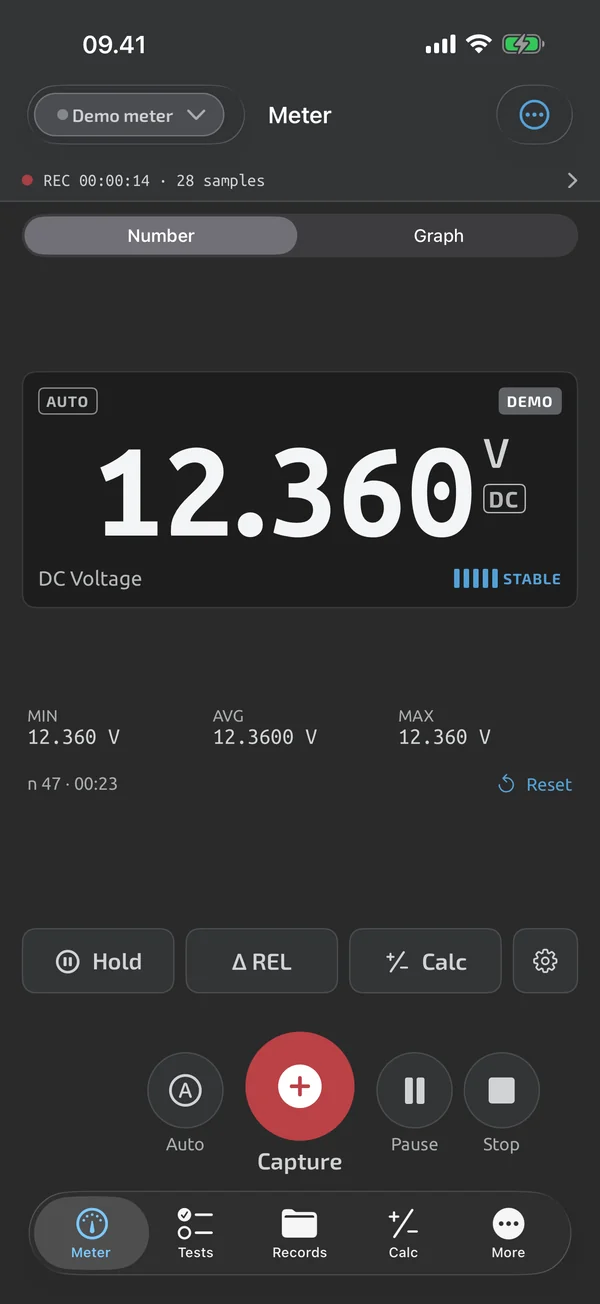
Was Sie brauchen
- Ein OWON OW18B oder ein ZOYI ZT-5B, die Bluetooth-Messgeräte, die die App heute live liest, auf Hardware geprüft. Das ZT-5B schaltet sich nach 15 Minuten selbst aus, wenn Sie die automatische Abschaltung nicht aufheben.
- TestNMeasure auf Ihrem Smartphone. Sie brauchen weder ein Konto noch eine Anmeldung.
- Eine beliebige Tabellenkalkulation auf Ihrem Computer: Excel, Numbers, LibreOffice oder Google Sheets.
Schritt für Schritt
- Schalten Sie das Bluetooth des Messgeräts ein, öffnen Sie die App und tippen Sie in der Liste auf das Messgerät. Die Live-Messwerte starten, und Ihr Smartphone wird zur Fernanzeige des Messgeräts.
- Stellen Sie am Messgerät ein, was Sie aufzeichnen möchten, zum Beispiel Gleichspannung.
- Tippen Sie auf „Record“ und wählen Sie ein Intervall. Für einen Messwert pro Sekunde wählen Sie 1 s.
- Wenn die Aufzeichnung von selbst enden soll, stellen Sie einen automatischen Stopp nach einer Dauer oder einer Anzahl Messpunkte ein.
- Sperren Sie den Bildschirm oder nutzen Sie andere Apps. Die Aufzeichnung läuft weiter, und eine rote Markierung zeigt die verstrichene Zeit und die Anzahl Messpunkte.
- Tippen Sie auf „Stop“. Die Sitzung wird unter „Records“ gespeichert, mit einem vollständigen Diagramm, das Sie verschieben und zoomen können.
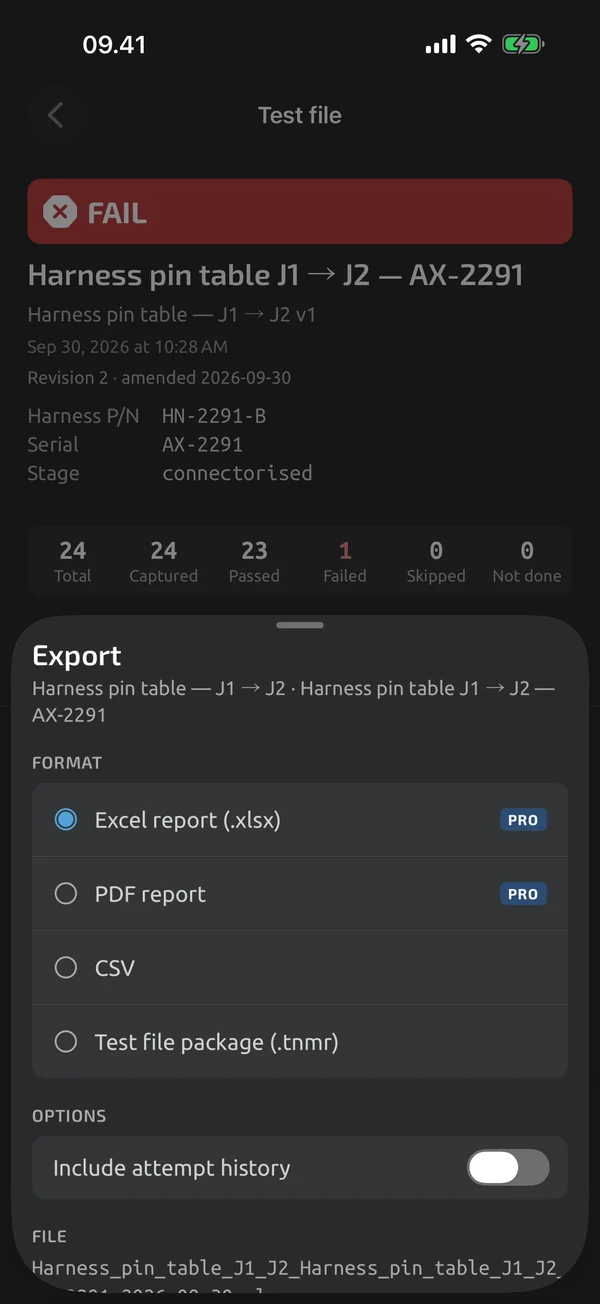
- Öffnen Sie die Sitzung, tippen Sie auf „Export“ und wählen Sie CSV oder Excel (.xlsx). Die Datei landet im Teilen-Menü.
Intervall wählen
Jeder Takt speichert den letzten Messwert, keinen Mittelwert. Eine Sitzung fasst bis zu 1.000.000 Messpunkte, bei 1 s läuft sie also mehr als 11 Tage.
| Intervall | Messpunkte pro Stunde | Geeignet für |
|---|---|---|
| Jeder Messwert | so schnell, wie das Messgerät sendet | schnelle Änderungen über wenige Minuten |
| 0,5 s | 7.200 | kurze Tests, Anlauf von Motor oder Pumpe |
| 1 s | 3.600 | die meisten Aufzeichnungen, „ein Messwert pro Sekunde“ |
| 5 s oder 10 s | 720 oder 360 | Durchläufe über einige Stunden, Batterietests |
| 60 s | 60 | Aufzeichnungen über Nacht und über mehrere Tage |
CSV oder Excel?
CSV hat eine Zeile pro Messpunkt, mit der Zeit in UTC und in Ihrer Ortszeit, dem Wert wie aufgezeichnet, nie gerundet, der Einheit, der Funktion und den Flags des Messgeräts. Die Datei ist UTF-8 mit BOM, sodass Excel Ω und µ korrekt anzeigt. OL und UL werden als Text geschrieben. Im Export-Dialog können Sie auf Semikolon mit Dezimalkomma für europäisches Excel umstellen oder auf Tabulator als Trennzeichen.
Excel (.xlsx) hat ein Blatt „Log“ mit echten Zeitstempeln als Excel-Datum, ein Blatt „Stats“ mit Minimum, Maximum, Mittelwert und Anzahl pro Funktion sowie ein Blatt „Info“. Wählen Sie es, wenn Sie sofort ein Diagramm erstellen oder summieren möchten.
Für ein Diagramm der Spannung über die Zeit in Excel oder Numbers markieren Sie die Zeitspalte und die Wertspalte und fügen ein Punktdiagramm mit Linien ein.
Die Datei auf Mac oder PC bringen
Der Export endet im Teilen-Menü Ihres Smartphones. Auf einem iPhone legt AirDrop die Datei im Ordner „Downloads“ auf Ihrem Mac ab. Sie können sie sich auch per E-Mail schicken, in „Dateien“ sichern oder in Drive ablegen. Die Datei ist nach der Sitzung und ihrem Startdatum benannt, sodass ein Ordner mit Aufzeichnungen geordnet bleibt.
Was die App hier kann und was nicht
| Was sie kann | Tarif |
|---|---|
| Aufzeichnungssitzungen enthalten Erfassungen und Zeitreihen; die Aufzeichnung läuft bei gesperrtem Bildschirm weiter. | Kostenlos |
| Werten Sie eine Sitzung als ganzes Diagramm mit Verschieben und Zoomen, mit Statistik und ihren Erfassungen aus. | Kostenlos |
| Exportieren Sie Aufzeichnungssitzungen und Prüfdateien kostenlos als CSV. | Kostenlos |
| Exportieren Sie eine Aufzeichnungssitzung nach Excel, mit echten Zeitstempeln und einem Statistikblatt. | Kostenlos |
| Jeder Export endet im Teilen-Menü des Systems, mit eindeutigen Dateinamen. | Kostenlos |
Noch nicht oder nicht geplant
- Keine Live-Übertragung zu Google Sheets oder Webhooks.
- Der interne Speicher des Messgeräts lässt sich noch nicht herunterladen.
- Eine offene Aufzeichnung pro Gerät; bis zu 1.000.000 Messwerte pro Sitzung.
Fragen
Kann ich jede Sekunde einen Multimeter-Messwert aufzeichnen?
Ja. Wählen Sie 1 s, wenn Sie auf Record tippen. Sie können auch jeden Messwert aufzeichnen, den das Messgerät sendet, oder alle 0,5, 5, 10 oder 60 Sekunden.
Läuft die Aufzeichnung bei gesperrtem Bildschirm weiter?
Ja. Die Aufzeichnung läuft bei gesperrtem Bildschirm oder mit der App im Hintergrund weiter. Messpunkte werden jede Sekunde gespeichert, ein Absturz kostet also höchstens eine Sekunde.
Können die Messwerte während der Messung direkt in Excel landen?
Nein. Die App zeichnet auf Ihrem Smartphone auf, und Sie exportieren die Sitzung als Datei. Es gibt keine Live-Übertragung zu Google Sheets oder an Webhooks.
Ist der Export kostenlos?
Ja. CSV- und Excel-Export sind für jede Sitzung kostenlos, ohne Konto, und funktionieren auch ohne Cloud weiter.
Bald für iPhone und Android.
iOS und Android, Beta diesen Winter.


Fragen oder ein Messgerät, das wir unterstützen sollten? Schreiben Sie an support@testnmeasure.app.
Keine Werbenetzwerke, keine Registrierung. Die App ist vorerst auf Englisch.