Guide · opdateret 5. november 2026
Sådan logger du et multimeter natten over eller i dagevis
Nogle ting viser sig kun, når ingen kigger: en forsyning, der dykker klokken tre om natten, et batteri, der driver, mens rummet køler ned, et skab, der bliver varmt hen over en weekend. Med et Bluetooth-multimeter og din telefon kan du lade måleren sidde på signalet, trykke på Record og læse hele natten som en graf om morgenen. Optagelse og eksport er gratis og kræver ingen konto.
iPhone og iPad: offentlig beta åben på TestFlight. Android senere.
Det skal du bruge
- Et Bluetooth-multimeter, som appen læser live, for eksempel OWON OW18B.
- Det signal, du vil holde øje med, med ledninger eller klemmer, der sidder fast af sig selv.
- TestNMeasure på en telefon, du kan sætte på en oplader inden for Bluetooth-rækkevidde af måleren.
- En måler, der bliver tændt. Mange målere slukker af sig selv efter et stykke tid, så slå målerens automatiske slukning fra, før du forlader den.
Vælg interval
Hvert tik gemmer den seneste aflæsning, ikke et gennemsnit. Et langsomt signal behøver ikke et hurtigt interval. Vælg ud fra tabellen, og tjek, at hele kørslen ligger et godt stykke under 1.000.000 målepunkter.
| Interval | Målepunkter pr. time | En nat på 10 timer | Egnet til |
|---|---|---|---|
| 1 s | 3.600 | 36.000 | et signal, der ændrer sig på sekunder |
| 5 s | 720 | 7.200 | en forsyning, der svinger |
| 10 s | 360 | 3.600 | de fleste nætter, batteridrift |
| 60 s | 60 | 600 | langsom temperatur- eller spændingsdrift, kørsler over flere dage |
Er du i tvivl, så vælg det langsomme: man kan se en tendens i 600 målepunkter, og filen forbliver lille. Et hurtigere interval hjælper kun, hvis der kan ske noget mellem to tik.
I Record-arket kan du også sætte en automatisk stop efter en varighed eller et antal målepunkter, for eksempel 12 timer. Forudindstillinger, der udfylder interval og stopregel for dig, for eksempel en natforudindstilling, er Coming.
Gør klar til natten
- Forbind måleren i appen, og sæt den til den funktion, du vil have, for eksempel DC-volt. Lad aflæsningen falde til ro først.
- Sæt ledningerne på, og tjek, at de ikke kan glide af. Lad ikke en kørende opstilling stå, hvor en snublen eller et ryk kan trække ledningerne af.
- Tryk på Record, vælg intervallet og om du vil have en automatisk stop.
- Sæt telefonen til opladning. En lang kørsel dræner den hurtigere, end en telefon med slukket skærm normalt gør, fordi Bluetooth forbliver forbundet.
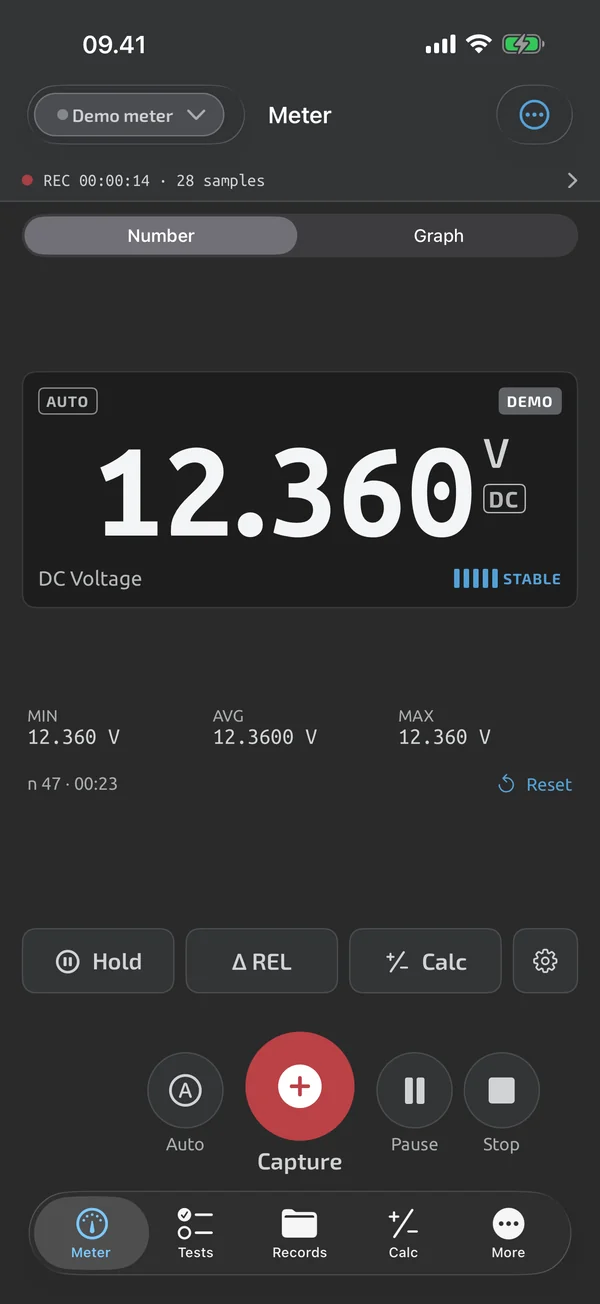
- Lås telefonen, og læg den tæt på måleren. Optagelsen fortsætter med låst skærm eller med appen i baggrunden. En rød pille med forløbet tid og antal målepunkter viser, at kørslen er i gang.
Hold telefonen, opladeren og måleren et tørt, ventileret sted uden for vejen. Lad ikke netspænding eller højenergikredsløb blive målt uden opsyn, medmindre opstillingen er lavet til det.
Bluetooth-rækkevidde og udfald
Hold telefonen inden for nogle få meter fra måleren, helst uden metal imellem. Hvis forbindelsen falder ud, bliver appen ved med at optage, skriver ingen opdigtede målepunkter og forbinder igen af sig selv, når måleren er tilbage. Grafen viser hullet, og sessionen noterer, hvornår måleren var afbrudt.
To ting afslutter en kørsel, og du må starte den igen med hånden: at måleren slukker sig selv, og at appen tvangsafsluttes på telefonen. Hvis appen lukkes under optagelsen, sættes sessionen på pause ved næste start med et hul over det manglende tidsrum, og appen tilbyder at genoptage. Den starter aldrig en optagelse igen af sig selv.
Læs den om morgenen
- Tryk på Stop. Sessionen gemmes i Records.
- Åbn den. Grafen for hele sessionen viser hele natten, og du kan panorere og zoome ind på det øjeblik, hvor der skete noget.
- Minimum, maksimum og gennemsnit vises for den del af grafen, du kigger på, så zoom ind på det stykke, du interesserer dig for, for at få dets tal.
- Mens du følger en kørsel live, viser målerskærmen det løbende minimum, gennemsnit og maksimum siden sidste nulstilling. Over en lang kørsel er de mest brugbare, hvis du ikke har nulstillet undervejs.
Eksportér den
Åbn sessionen, tryk på Export, og vælg CSV eller Excel (.xlsx). Excel-filen har et Log-ark med rigtige tidsstempler og et Stats-ark med minimum, maksimum og gennemsnit. CSV åbner i ethvert regneark og beholder hver værdi, som den blev optaget. Begge er gratis. Se detaljerne i sådan logger du aflæsninger til Excel eller CSV.
Alarmer
En alarm, der fortæller dig, når en aflæsning forlader et område, du har sat, så du ikke selv skal finde toppen i grafen, er Coming. Indtil da optager appen alt, og du finder hændelsen i grafen.
Hvad appen gør her, og hvad den ikke gør
| Hvad den gør | Plan |
|---|---|
| Logsessioner rummer registreringer og tidsserie-optagelser, og optagelsen fortsætter med skærmen låst. | Gratis |
| Forbinder igen til din seneste måler, når appen starter og efter afbrydelser, og viser altid forbindelsesstatus. | Gratis |
| Viser løbende minimum, maksimum og gennemsnit siden seneste nulstilling, med antallet af målinger. | Gratis |
| Gennemse en session som en fuld graf med panorering og zoom, statistik og dens registreringer. | Gratis |
| Eksportér logsessioner og testfiler som CSV, gratis. | Gratis |
| Eksportér en logsession til Excel med rigtige tidsstempler og et ark med statistik. | Gratis |
Ikke endnu, eller ikke planlagt
- Ingen alarm endnu, når en måling forlader et interval; overvågningstilstand er på vej.
- Auto-optagelse holder pause, mens skærmen er slukket, eller appen kører i baggrunden.
- Én åben optagelse pr. enhed; op til 1.000.000 målinger pr. session.
Spørgsmål
Skal telefonen være tændt hele natten?
Ja, men skærmen kan være låst. Optagelsen fortsætter med låst skærm eller med appen i baggrunden, så længe appen ikke tvangsafsluttes. Sæt telefonen på en oplader.
Hvor længe kan jeg optage?
En session rummer op til 1.000.000 målepunkter. Ved 10 s er det mere end 115 dage, og ved 1 s mere end 11 dage. Du løber tør for batteri eller lagerplads på telefonen længe før.
Hvad sker der, hvis Bluetooth falder ud?
Appen holder optagelsen åben og forbinder igen af sig selv, når måleren er inden for rækkevidde igen. Grafen viser et hul for det manglende tidsrum, og ingen værdier opfindes.
Kan den advare mig, når aflæsningen går uden for området?
Ikke endnu. Alarmer og en overvågningstilstand er på vej. I dag optager appen hele kørslen, og du leder efter hændelsen i grafen.
På vej til iPhone og Android.
iPhone og iPad: offentlig beta åben på TestFlight. Android senere.


Gratis, kræver Apples TestFlight-app. Android senere.
Spørgsmål, eller en måler du vil foreslå? Skriv til support@testnmeasure.app.
Ingen annoncenetværk, ingen tilmelding. Appen er på engelsk indtil videre.