Anleitung · aktualisiert am 5. November 2026
So zeichnen Sie ein Multimeter über Nacht oder tagelang auf
Manches zeigt sich nur, wenn niemand hinsieht: ein Netzteil, das um drei Uhr nachts einbricht, eine Batterie, die driftet, während der Raum abkühlt, ein Schaltschrank, der sich übers Wochenende erwärmt. Mit einem Bluetooth-Multimeter und dem Smartphone lassen Sie das Messgerät am Signal, drücken auf Record und lesen die ganze Nacht am Morgen als Diagramm. Aufzeichnung und Export sind kostenlos und brauchen kein Konto.
iPhone und iPad: öffentliche Beta offen auf TestFlight. Android später.
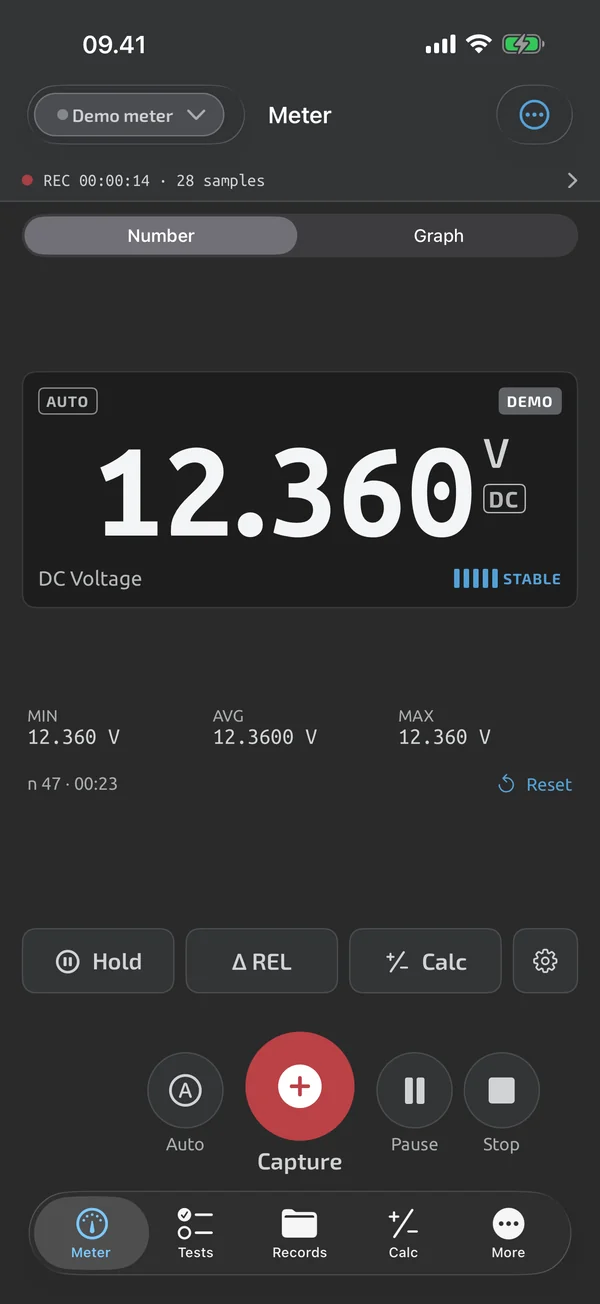
Was Sie brauchen
- Ein Bluetooth-Messgerät, das die App live liest, zum Beispiel das OWON OW18B.
- Das Signal, das Sie beobachten wollen, mit Messleitungen oder Klemmen, die von allein halten.
- TestNMeasure auf einem Smartphone, das Sie in Bluetooth-Reichweite des Messgeräts an ein Ladegerät hängen können.
- Ein Messgerät, das eingeschaltet bleibt. Viele Geräte schalten sich nach einiger Zeit selbst aus, deaktivieren Sie also die automatische Abschaltung, bevor Sie es allein lassen.
Das Intervall wählen
Jeder Takt speichert den letzten Messwert, keinen Mittelwert. Ein langsames Signal braucht kein schnelles Intervall. Wählen Sie nach der Tabelle und prüfen Sie, dass der ganze Lauf deutlich unter 1.000.000 Messpunkten bleibt.
| Intervall | Messpunkte pro Stunde | Eine Nacht mit 10 Stunden | Geeignet für |
|---|---|---|---|
| 1 s | 3.600 | 36.000 | ein Signal, das sich in Sekunden ändert |
| 5 s | 720 | 7.200 | ein Netzteil, das schwankt |
| 10 s | 360 | 3.600 | die meisten Nächte, Batteriedrift |
| 60 s | 60 | 600 | langsame Temperatur- oder Spannungsdrift, Läufe über mehrere Tage |
Im Zweifel nehmen Sie das langsamere: Ein Trend ist schon in 600 Messpunkten zu sehen, und die Datei bleibt klein. Ein schnelleres Intervall hilft nur, wenn zwischen zwei Takten etwas passieren kann.
Im Record-Blatt können Sie außerdem einen automatischen Stopp nach einer Dauer oder einer Anzahl Messpunkte setzen, zum Beispiel 12 Stunden. Voreinstellungen, die Intervall und Stoppregel für Sie ausfüllen, etwa eine Nacht-Voreinstellung, sind Coming.
Für die Nacht vorbereiten
- Verbinden Sie das Messgerät in der App und stellen Sie die gewünschte Funktion ein, zum Beispiel DC-Volt. Lassen Sie den Messwert zuerst zur Ruhe kommen.
- Setzen Sie die Messleitungen an und prüfen Sie, dass sie nicht abrutschen können. Lassen Sie keinen laufenden Aufbau dort stehen, wo ein Stolpern oder Ziehen die Leitungen abreißen kann.
- Drücken Sie auf Record, wählen Sie das Intervall und bei Bedarf einen automatischen Stopp.
- Schließen Sie das Smartphone an das Ladegerät an. Ein langer Lauf entleert es schneller als ein Telefon mit ausgeschaltetem Bildschirm, weil Bluetooth verbunden bleibt.
- Sperren Sie das Smartphone und legen Sie es in die Nähe des Messgeräts. Die Aufzeichnung läuft bei gesperrtem Bildschirm oder mit der App im Hintergrund weiter. Eine rote Anzeige mit der verstrichenen Zeit und der Zahl der Messpunkte zeigt, dass der Lauf läuft.
Halten Sie Smartphone, Ladegerät und Messgerät an einem trockenen, belüfteten Ort aus dem Weg. Lassen Sie Netzspannung oder Stromkreise mit hoher Energie nicht unbeaufsichtigt messen, es sei denn, der Aufbau ist dafür gebaut.
Bluetooth-Reichweite und Aussetzer
Halten Sie das Smartphone wenige Meter vom Messgerät entfernt, am besten ohne Metall dazwischen. Reißt die Verbindung ab, nimmt die App weiter auf, schreibt keine erfundenen Messpunkte und verbindet sich von selbst wieder, sobald das Messgerät zurück ist. Das Diagramm zeigt die Lücke, und die Sitzung vermerkt, wann das Messgerät getrennt war.
Zwei Dinge beenden einen Lauf, und Sie müssen ihn von Hand neu starten: das Messgerät, das sich selbst ausschaltet, und die App, die auf dem Smartphone zwangsbeendet wird. Wird die App während der Aufzeichnung geschlossen, wird die Sitzung beim nächsten Start mit einer Lücke über die fehlende Zeit pausiert, und die App bietet an fortzusetzen. Sie startet eine Aufzeichnung nie von selbst neu.
Am Morgen auswerten
- Tippen Sie auf Stop. Die Sitzung wird in Records gespeichert.
- Öffnen Sie sie. Das Diagramm der ganzen Sitzung zeigt die ganze Nacht, und Sie können verschieben und in den Moment zoomen, in dem etwas passiert ist.
- Minimum, Maximum und Mittelwert werden für den Teil des Diagramms angezeigt, den Sie gerade ansehen. Zoomen Sie also auf den Abschnitt, der Sie interessiert, um seine Werte zu erhalten.
- Wenn Sie einen Lauf live verfolgen, zeigt der Messgerät-Bildschirm das laufende Minimum, den Mittelwert und das Maximum seit dem letzten Zurücksetzen. Über einen langen Lauf sind sie am nützlichsten, wenn Sie zwischendurch nicht zurückgesetzt haben.
Exportieren
Öffnen Sie die Sitzung, tippen Sie auf Export und wählen Sie CSV oder Excel (.xlsx). Die Excel-Datei hat ein Log-Blatt mit echten Zeitstempeln und ein Stats-Blatt mit Minimum, Maximum und Mittelwert. CSV öffnet sich in jeder Tabellenkalkulation und behält jeden Wert so, wie er aufgezeichnet wurde. Beides ist kostenlos. Einzelheiten stehen in So protokollieren Sie Messwerte nach Excel oder CSV.
Alarme
Ein Alarm, der Sie meldet, wenn ein Messwert einen von Ihnen gesetzten Bereich verlässt, damit Sie die Spitze nicht selbst im Diagramm suchen müssen, ist Coming. Bis dahin zeichnet die App alles auf, und Sie finden das Ereignis im Diagramm.
Was die App hier kann und was nicht
| Was sie kann | Tarif |
|---|---|
| Aufzeichnungssitzungen enthalten Erfassungen und Zeitreihen; die Aufzeichnung läuft bei gesperrtem Bildschirm weiter. | Kostenlos |
| Verbindet sich beim Start und nach Abbrüchen wieder mit Ihrem letzten Messgerät und zeigt stets den Verbindungsstatus. | Kostenlos |
| Zeigt laufendes Minimum, Maximum und Mittelwert seit dem letzten Zurücksetzen, mit der Anzahl der Messwerte. | Kostenlos |
| Werten Sie eine Sitzung als ganzes Diagramm mit Verschieben und Zoomen, mit Statistik und ihren Erfassungen aus. | Kostenlos |
| Exportieren Sie Aufzeichnungssitzungen und Prüfdateien kostenlos als CSV. | Kostenlos |
| Exportieren Sie eine Aufzeichnungssitzung nach Excel, mit echten Zeitstempeln und einem Statistikblatt. | Kostenlos |
Noch nicht oder nicht geplant
- Noch keine Benachrichtigung, wenn ein Messwert einen Bereich verlässt; der Überwachungsmodus folgt.
- Die Auto-Aufzeichnung pausiert, solange der Bildschirm aus ist oder die App im Hintergrund läuft.
- Eine offene Aufzeichnung pro Gerät; bis zu 1.000.000 Messwerte pro Sitzung.
Fragen
Muss das Smartphone die ganze Nacht an bleiben?
Ja, aber der Bildschirm darf gesperrt sein. Die Aufzeichnung läuft bei gesperrtem Bildschirm oder mit der App im Hintergrund weiter, solange die App nicht zwangsbeendet wird. Hängen Sie das Smartphone ans Ladegerät.
Wie lange kann ich aufzeichnen?
Eine Sitzung fasst bis zu 1.000.000 Messpunkte. Bei 10 s sind das mehr als 115 Tage, bei 1 s mehr als 11 Tage. Akku oder Speicher des Smartphones sind lange vorher am Ende.
Was passiert, wenn Bluetooth abreißt?
Die App hält die Aufzeichnung offen und verbindet sich von selbst wieder, sobald das Messgerät in Reichweite ist. Das Diagramm zeigt eine Lücke für die fehlende Zeit, und es werden keine Werte erfunden.
Kann sie mich warnen, wenn der Messwert den Bereich verlässt?
Noch nicht. Alarme und ein Überwachungsmodus kommen noch. Heute zeichnet die App den ganzen Lauf auf, und Sie suchen das Ereignis im Diagramm.
Bald für iPhone und Android.
iPhone und iPad: öffentliche Beta offen auf TestFlight. Android später.


Kostenlos, braucht Apples TestFlight-App. Android später.
Fragen oder ein Messgerät, das wir unterstützen sollten? Schreiben Sie an support@testnmeasure.app.
Keine Werbenetzwerke, keine Registrierung. Die App ist vorerst auf Englisch.