Anleitung · aktualisiert am 3. November 2026 Kostenlos Pro
Pintabelle aus einer Steckerzeichnung: importieren und prüfen
Eine Steckerzeichnung zeigt, welcher Pin wohin geht. 50 Schritte von Hand einzutippen, um ihn zu prüfen, ist langsam und fehleranfällig. Schreiben Sie stattdessen die Pinliste einmal als Tabelle, importieren Sie sie, und lassen Sie sich von der App durch jeden Pin führen und das Ergebnis speichern Pro. Der Import einer Pintabelle und das Ausführen Ihrer eigenen Vorlage gehören zu Pro, einem Einmalkauf. Die Exporte sind kostenlos, und eine als Datei geteilte Vorlage läuft kostenlos auf jedem Smartphone.
iOS und Android, Beta diesen Winter.
Was Sie brauchen
- Die Stecker- oder Kabelbaumzeichnung oder ihre Verdrahtungsliste.
- Eine Tabellenkalkulation oder Text, den Sie in eine einfügen können. Excel, Numbers, Google Sheets und eine einfache Textdatei funktionieren alle.
- Ein Multimeter im Durchgangs- oder Ohm-Bereich, mit oder ohne Bluetooth. Mit einem unterstützten Bluetooth-Multimeter übernimmt die App jeden Pin selbst. Bei jedem anderen Multimeter tippen Sie den Wert ein (siehe Meters).
- Pro, für den Import im Vorlagen-Editor und zum Ausführen Ihrer eigenen Vorlage. Eine Kollegin oder ein Kollege ohne Pro kann eine Kopie ausführen, die Sie als Datei teilen.
Schritt für Schritt
- Pinliste schreiben. Eine Zeile pro Leiter: ein Label, der Pin am einen Ende (From), der Pin am anderen Ende (To) und, wenn Sie einen Grenzwert wollen, ein Minimum oder Maximum. Eine Spalte Group mit dem Steckernamen hält eine lange Liste in Ordnung Pro.
- Mit der Zeichnung vergleichen. Lesen Sie die Tabelle einmal gegen die Zeichnung. Eine falsche Zeile hier ist ein falscher Schritt in jedem späteren Lauf.
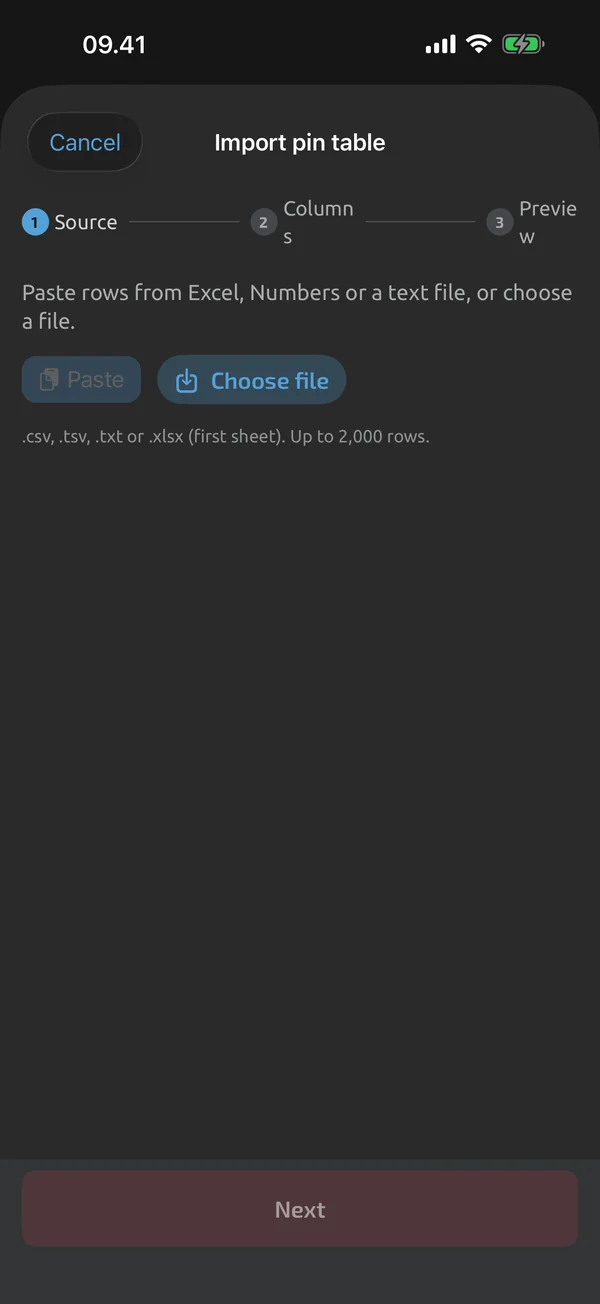
- Importieren. Tippen Sie im Vorlagen-Editor auf „Import pin table“. Fügen Sie den Text ein oder öffnen Sie eine .csv-, .tsv-, .txt- oder .xlsx-Datei; bei Excel wird das erste Blatt gelesen. Sie können bis zu 2.000 Zeilen auf einmal importieren Pro.
- Spalten zuordnen. Wählen Sie für jede Spalte, was sie enthält: Label, From, To, Group, Expected function, Unit, Min, Max und so weiter. From und To werden zu „From → To“ verbunden Pro.
- Vorschau. Die Vorschau zeigt die ersten 20 Schritte. Zeilen mit unbekannter Einheit oder mit einem Minimum über dem Maximum werden markiert. Korrigieren Sie sie oder schalten Sie „Skip invalid rows“ ein Pro.
- Importieren. Es wird nichts angelegt, bevor Sie auf „Import“ tippen. Eine Zeile mit Gruppenwert und ohne Label wird zur Gruppenüberschrift Pro.
- Lauffelder ergänzen. Fügen Sie in der Vorlage die Felder hinzu, die zu Beginn jedes Laufs abgefragt werden sollen, zum Beispiel eine Kabelbaum-Teilenummer, eine hochzählende Seriennummer oder eine Phase.
Pin-Buchstaben aus einer Zeichnung
Viele Stecker bezeichnen ihre Pins mit Buchstaben. Der Label-Generator baut Labels aus Präfix, Zähler und Suffix. Der Zähler kann von A bis Z laufen, dann AA, BB und so weiter, mit optionaler Überspringliste wie I O Q Pro. Das Präfix J1- ergibt J1-A, J1-B und so weiter. Nutzen Sie es, um die Spalten From und To vor dem Import zu bauen.
Gruppen und viele gleiche Punkte
- Eine Gruppe pro Stecker. Eine Gruppe ist eine Überschrift über einer Reihe von Schritten, so kann eine Tabelle mehrere Stecker oder Kabel enthalten Pro.
- Viele gleiche Punkte. Ein Mehrkanal-Schritt kann 2 bis 500 gleiche Punkte enthalten, jeder mit eigenem Ergebnis Pro. Bei einem Kabelbaum, in dem jeder Leiter ein eigenes Label und einen eigenen Grenzwert hat, liest sich ein Schritt pro Leiter im Bericht besser.
Lauf starten
- Wählen Sie die Vorlage und füllen Sie die Lauffelder aus.
- Berühren Sie mit den Prüfspitzen den ersten Messpunkt. Ist der Messwert stabil, speichert Auto-Capture ihn ohne Tipp, zeigt PASS oder FAIL, und der Lauf geht zum nächsten Pin.
- Heben Sie die Spitze ab oder lassen Sie den Messwert sich deutlich ändern, bevor die nächste Messung gespeichert wird. Die App wartet darauf, damit ein stabiler Messwert nie zweimal gespeichert wird.
- Fehler gemacht? Gehen Sie einen Pin zurück, überspringen Sie einen, wiederholen Sie einen oder prüfen Sie einen Schritt später noch einmal. Frühere Versuche bleiben erhalten.
- Am Ende zeigt die Zusammenfassung PASS, FAIL oder INCOMPLETE mit den fehlgeschlagenen Pins. Gehen Sie zurück und wiederholen Sie einen fehlgeschlagenen Pin, oder beenden Sie den Lauf.
Auto-Capture speichert nie einen Messwert, wenn das Messgerät auf der falschen Funktion für den Schritt steht. Einheiten werden streng verglichen: Durchgang ist nicht Ohm, und Diode ist nicht Volt.
Ergebnis exportieren
Teilen Sie die fertige Testdatei als Excel-Bericht mit echten Zahlenzellen und PASS- und FAIL-Zellen, als PDF-Bericht mit Schritttabelle und Unterschriftsfeld oder als CSV. Excel, PDF und CSV sind alle kostenlos. Legen Sie die Datei dort ab, wo Ihr eigenes System seine Aufzeichnungen führt. Die Datei ist Ihre Aufzeichnung, keine Zertifizierung, und es gibt keine Anbindung an Instandhaltungs- oder ERP-Systeme.
Für Avionik-Kabelbäume
Avionik-Stecker haben oft 50 bis 129 Pins, und ein Kabelbaum wird meist dreimal geprüft: nachdem die Leitungen herausgeführt sind, nachdem die Stecker montiert sind und nach dem Einbau. Bauen Sie die Pintabelle einmal und nutzen Sie ein Feld Stage mit diesen drei Werten, damit dieselbe Vorlage drei vergleichbare Aufzeichnungen liefert. Der Grenzwert je Leiter kommt aus Ihrer Zeichnung oder aus Leitungsquerschnitt und Länge. So nennen AC 43.13-1B para 11-66 d(2) und Table 11-9 den Leiterwiderstand je 1.000 ft nach Querschnitt: Beispiel; legen Sie Ihre eigenen Grenzwerte fest. Das Wartungshandbuch des Luftfahrzeugs oder der Komponente hat Vorrang vor dem AC, der nur ein Hinweis ist.
Ein gewöhnliches Multimeter ist für sehr niedrige Grenzwerte schlecht geeignet. Der Widerstand der Messleitungen liegt in derselben Größenordnung wie der Wert, den Sie prüfen, also drücken Sie zuerst REL bei kurzgeschlossenen Leitungen. Für Bonding-Grenzwerte im Milliohm-Bereich nehmen Sie einen Bonding-Tester und tippen seinen Wert in den Schritt ein; getippte Werte werden als manuell markiert.
Die Luftfahrt-Vorlagen sind noch nicht in der App. Bauen Sie die Pintabelle wie oben, oder starten Sie mit den Vorlagen, die heute mitgeliefert werden: einem Durchgangstest für einen 20-Pin-Stecker und einer Vorlage für einen 12-Pin-Kabelbaum mit den Phasen lead-out, connectorised und installed. Mehr dazu in Wire-harness continuity test und Aviation maintenance test records. Ihr Qualitätssystem entscheidet, wie die Datei unterschrieben und aufbewahrt wird.
Was die App hier kann und was nicht
| Was sie kann | Tarif |
|---|---|
| Teilen Sie eine Vorlage als .tnmt-Datei, die jeder in der App öffnen kann. | Kostenlos |
| Importieren Sie eine Pin-Tabelle aus eingefügtem Text, CSV/TSV oder Excel und ordnen Sie die Spalten den Schrittfeldern zu. | Pro |
| Ordnen Sie Schritte unter Überschriften, um lange Pin-Tabellen zu gliedern. | Pro |
| Ein Schritt kann viele gleiche Punkte messen, 2 bis 500 Kanäle, jeder mit eigenem Ergebnis. | Pro |
| Starten Sie einen Prüflauf mit Titel und eigenen Metadatenfeldern, etwa einer hochzählenden Seriennummer. | Kostenlos |
| Erfassen Sie einen Schritt, sehen Sie PASS oder FAIL, und der Prüflauf geht zum nächsten Schritt. | Kostenlos |
| Speichert einen stabilen Messwert ohne Tippen; vor der nächsten Erfassung braucht es ein Abheben der Spitze oder eine klare Änderung. | Kostenlos |
| Schritte wiederholen, überspringen, zurückgehen und nachprüfen; frühere Versuche bleiben erhalten. | Kostenlos |
| Die Zusammenfassung zeigt PASS, FAIL oder INCOMPLETE; abschließen, abbrechen oder einen fehlerhaften Schritt wiederholen. | Kostenlos |
| Warnt, wenn das Messgerät auf einer anderen Funktion steht als der Schritt erwartet, und hält die Auto-Erfassung zurück. | Kostenlos |
| REL zeigt die Abweichung von einem gespeicherten Bezugswert, etwa um den Widerstand der Messleitungen abzuziehen. | Kostenlos |
| Exportieren Sie Aufzeichnungssitzungen und Prüfdateien kostenlos als CSV. | Kostenlos |
| Ein Excel-Prüfbericht mit echten Zahlenzellen und PASS- und FAIL-Zellen. | Kostenlos |
| Ein PDF-Prüfbericht mit Kopf, Ergebnis, Schritttabelle, Notizen, Fotos und Unterschriftenfeld. | Kostenlos |
Pro ist ein Einmalkauf und Cloud ein Abo, beides in der App. Was Kostenlos, Pro und Cloud enthalten.
Noch nicht oder nicht geplant
- Startvorlagen sind Beispiele (beta-v1, überarbeitbar); die Grenzwerte legen Sie für Ihre Ausrüstung fest.
- Keine CMMS-/ERP-Anbindungen.
- Einheiten werden streng verglichen: Durchgang ist nicht Ω, Diode ist nicht V.
Fragen
Kann ich eine Pintabelle aus Excel importieren?
Ja, mit Pro. Fügen Sie die Zeilen ein oder öffnen Sie im Vorlagen-Editor eine .csv-, .tsv-, .txt- oder .xlsx-Datei (das erste Blatt) und ordnen Sie die Spalten den Schrittfeldern zu. Bis zu 2.000 Zeilen pro Import.
Brauche ich Pro, um den Test auszuführen?
Eine eigene Pintabellen-Vorlage zu bauen, zu importieren und auszuführen erfordert Pro, einen Einmalkauf. Die Exporte nach Excel, PDF und CSV sind kostenlos. Eine als Datei geteilte Vorlage läuft kostenlos auf jedem Smartphone, sodass eine Person mit Pro sie bauen und mit Kollegen teilen kann.
Kann die App eine Pintabelle direkt aus einer Zeichnung oder einem PDF lesen?
Nein. Sie schreiben oder fügen die Pinliste zuerst ein. Die App liest keine Zeichnungen und kann nicht von selbst aus einer beliebigen Tabelle eine Vorlage erstellen: Sie ordnen die Spalten selbst zu.
Welchen Grenzwert soll ich für jeden Pin nehmen?
Den, den Ihre Zeichnung, Leitungsquerschnitt und Länge oder das Wartungshandbuch vorgeben. Die mitgelieferten Vorlagen sind Beispiele, und Sie legen die Grenzwerte für Ihre Ausrüstung fest. Die Grenzwerte in dieser Anleitung sind nur Beispiele.
Bald für iPhone und Android.
iOS und Android, Beta diesen Winter.


Fragen oder ein Messgerät, das wir unterstützen sollten? Schreiben Sie an support@testnmeasure.app.
Keine Werbenetzwerke, keine Registrierung. Die App ist vorerst auf Englisch.