Anleitung · aktualisiert am 3. November 2026
Ein Prüfbericht aus verschiedenen Multimetern
Auf einem Prüfplatz liegt selten nur ein Messgerät. Es gibt vielleicht ein Bluetooth-Multimeter für die meisten Schritte, ein älteres Tischmultimeter für einen Bereich und eine Stromzange oder ein Isolationsmessgerät für den Rest. Alle diese Messwerte können Sie in einem Lauf sammeln und einen Bericht erhalten.
iOS und Android, Beta diesen Winter.
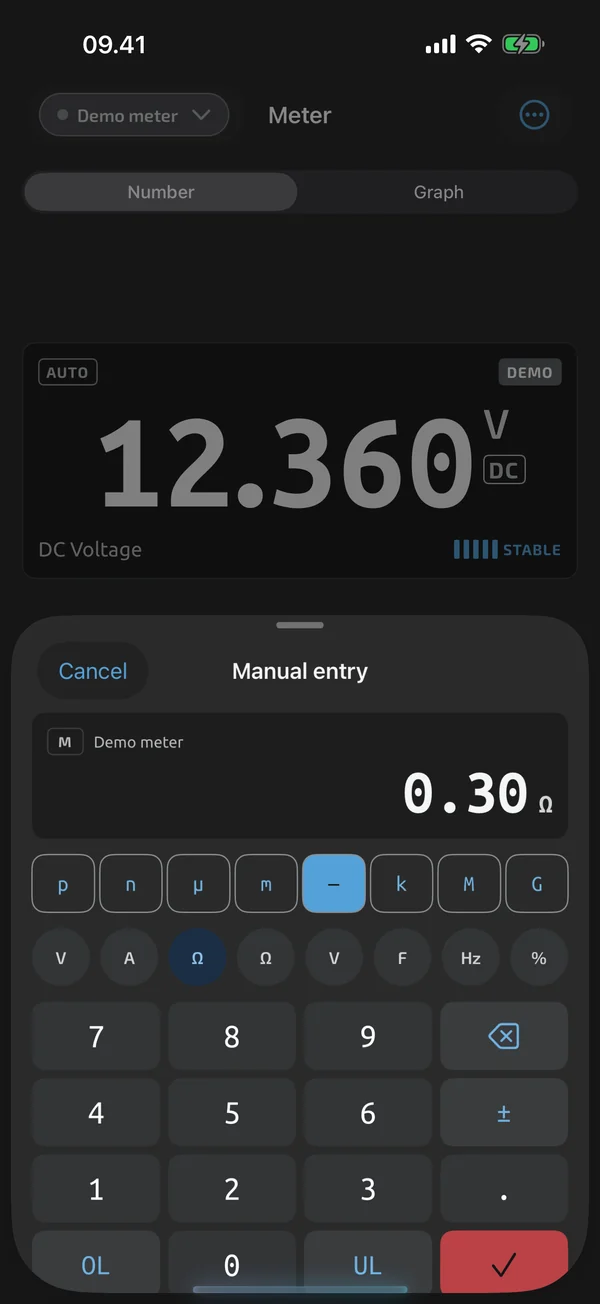
So funktioniert es
- Bluetooth-Multimeter werden live gelesen. Verbinden Sie ein unterstütztes Gerät, und die Messwerte erscheinen in der App. Der Schritt übernimmt den stabilen Wert.
- Jedes andere Instrument wird getippt. Fügen Sie es als manuelles Instrument hinzu, lesen Sie die Zahl von dessen Anzeige ab und tippen Sie sie in den Schritt.
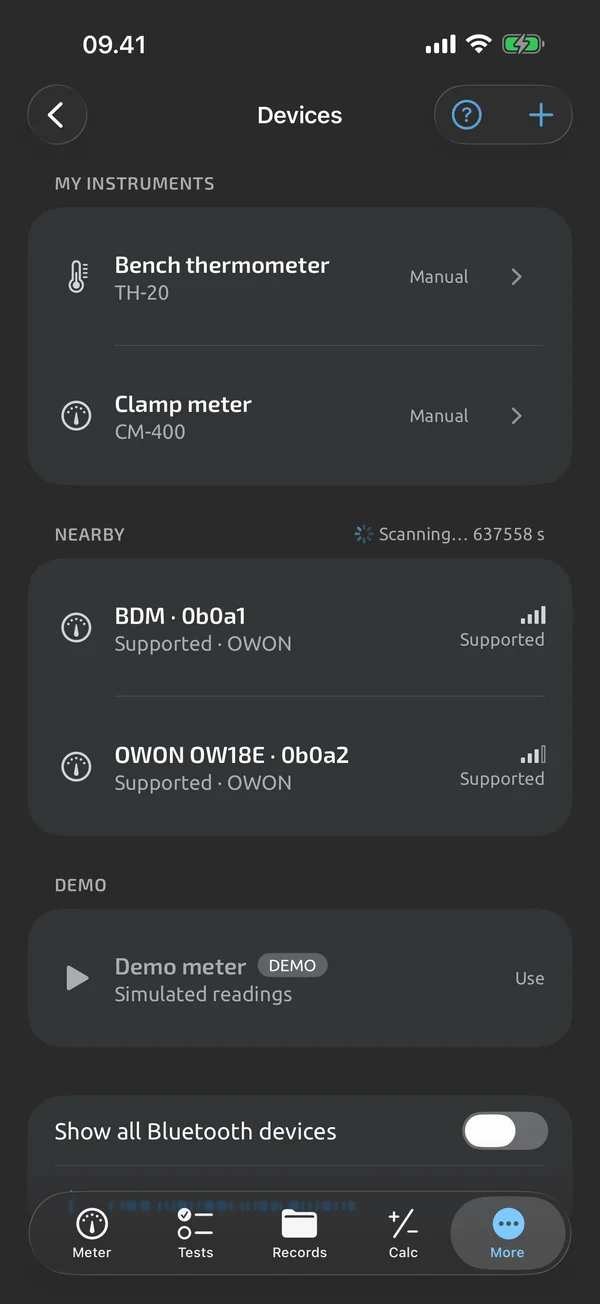
- Der Bericht listet alle verwendeten Instrumente auf. Ihre Instrumentenliste führt jedes Gerät unter einem Namen Ihrer Wahl, und der Bericht listet die im Lauf verwendeten Instrumente.
- Getippte Werte tragen die Markierung „manuell“ in der Schritttabelle, damit ein Leser getippte von übernommenen Werten unterscheiden kann.
Was Sie brauchen
- Eines oder mehrere der Bluetooth-Multimeter auf der Seite Meters. Live-Unterstützung gilt für diese Modelle, jedes auf Hardware geprüft.
- Beliebige andere Instrumente, die Sie verwenden möchten. Sie brauchen weder Bluetooth noch Unterstützung durch die App.
- Eine Vorlage oder eine mitgelieferte Vorlage für den Lauf. Ein Lauf ist derselbe, egal welches Gerät den Messwert aufnimmt.
Schritt für Schritt
- Öffnen Sie die Instrumentenliste und fügen Sie die Instrumente hinzu, die Sie verwenden. Geben Sie jedem einen Namen, den Sie wiedererkennen, etwa „Tischgerät“ oder „Stromzange“.
- Verbinden Sie das Bluetooth-Multimeter für die ersten Schritte. Tippen Sie es in der Liste an, und die Live-Messwerte starten.
- Starten Sie den Lauf. Übernehmen Sie in den Schritten, die mit dem verbundenen Gerät gemessen werden, den Messwert wie gewohnt.
- Tippen Sie bei einem Schritt, der mit einem anderen Instrument gemessen wird, den Wert ein. Ein Schritt kann auch ein Pass, Fail oder N/A oder einen getippten Wert aufnehmen, wenn die Prüfung das verlangt.
- Um ein anderes Bluetooth-Multimeter zu nutzen, tippen Sie es in der Liste an. Es wird das aktive Instrument.
- Beenden Sie den Lauf und exportieren Sie einen Bericht.
Ein Bericht
Der fertige Lauf wird als Excel-Bericht mit echten Zahlenzellen und PASS- und FAIL-Zellen exportiert, als PDF-Bericht mit Schritttabelle, Notizen und Unterschriftsfeld, und als CSV. Alle drei sind kostenlos. Die Werte aller Instrumente stehen in derselben Tabelle, und getippte Werte sind als manuell markiert. Der Bericht ist Ihre Aufzeichnung, keine Zertifizierung.
Gut zu wissen
- Nur ein Bluetooth-Multimeter live zur selben Zeit. Zwei Bluetooth-Geräte können nicht gleichzeitig senden. Übernehmen Sie mit dem einen, wechseln Sie dann zum anderen, oder tippen Sie den Messwert des zweiten Geräts ein.
- Nur die aufgeführten Modelle werden live gelesen. Andere Geräte funktionieren womöglich, werden aber nicht zugesagt. Steht Ihr Gerät nicht in der Liste, tippen Sie seine Messwerte ein.
- Ein getippter Wert ist nur so gut wie das Tippen. Die App kann eine Zahl, die Sie an einem anderen Instrument abgelesen haben, nicht prüfen.
Was die App hier kann und was nicht
| Was sie kann | Tarif |
|---|---|
| Tippen Sie auf einen Treffer, um zu verbinden; das Messgerät wird zum aktiven Instrument und die Live-Messwerte starten. | Kostenlos |
| Führt eine Liste Ihrer Instrumente mit eigenen Namen, sodass jeder Messwert dem Messgerät zugeordnet ist, das ihn erfasst hat. | Kostenlos |
| Tippen Sie den Messwert eines beliebigen Instruments ein; eingegebene Werte werden als manuell gekennzeichnet. | Kostenlos |
| Tippen Sie einen Wert ein oder vergeben Sie Pass, Fail oder N/A, wenn ein Schritt es verlangt. | Kostenlos |
| Erfassen Sie einen Schritt, sehen Sie PASS oder FAIL, und der Prüflauf geht zum nächsten Schritt. | Kostenlos |
| Exportieren Sie Aufzeichnungssitzungen und Prüfdateien kostenlos als CSV. | Kostenlos |
| Ein Excel-Prüfbericht mit echten Zahlenzellen und PASS- und FAIL-Zellen. | Kostenlos |
| Ein PDF-Prüfbericht mit Kopf, Ergebnis, Schritttabelle, Notizen, Fotos und Unterschriftenfeld. | Kostenlos |
Noch nicht oder nicht geplant
- Vorerst jeweils nur ein Bluetooth-Messgerät live; zwei Messgeräte gleichzeitig (Spannung und Strom, mit Leistung) folgen.
- Live-Bluetooth-Unterstützung gilt für die Messgeräte, die auf der Seite „Messgeräte“ als geprüft oder unterstützt markiert sind; Messgeräte, die funktionieren sollten, und nicht unterstützte Messgeräte lassen sich nutzen, indem Sie die Messwerte eintippen.
- Eingetippte Werte sind in Berichten als „manual“ gekennzeichnet.
Fragen
Kann ich Messwerte verschiedener Geräte in einen Bericht packen?
Ja. Messwerte eines verbundenen Bluetooth-Multimeters und Werte, die Sie von einem beliebigen anderen Instrument eintippen, landen im selben Lauf, und der Lauf wird als ein Bericht in Excel, PDF oder CSV exportiert.
Können zwei Bluetooth-Multimeter gleichzeitig Messwerte senden?
Nein. Ein Bluetooth-Multimeter ist jeweils live. Wechseln Sie das aktive Gerät zwischen den Schritten, oder tippen Sie den Messwert des zweiten Geräts ein.
Woran erkennt ein Leser, welche Werte getippt wurden?
Getippte Werte tragen die Markierung „manuell“ in der Schritttabelle, und der Bericht listet alle im Lauf verwendeten Instrumente auf.
Muss das andere Instrument in Ihrer Geräteliste stehen?
Nein. Jedes Instrument lässt sich als manuelles Instrument hinzufügen und eintippen. Die Seite Meters führt nur die Modelle auf, die live über Bluetooth gelesen werden.
Bald für iPhone und Android.
iOS und Android, Beta diesen Winter.


Fragen oder ein Messgerät, das wir unterstützen sollten? Schreiben Sie an support@testnmeasure.app.
Keine Werbenetzwerke, keine Registrierung. Die App ist vorerst auf Englisch.